Använd Google Maps i Outlook
Istället för Bing Maps
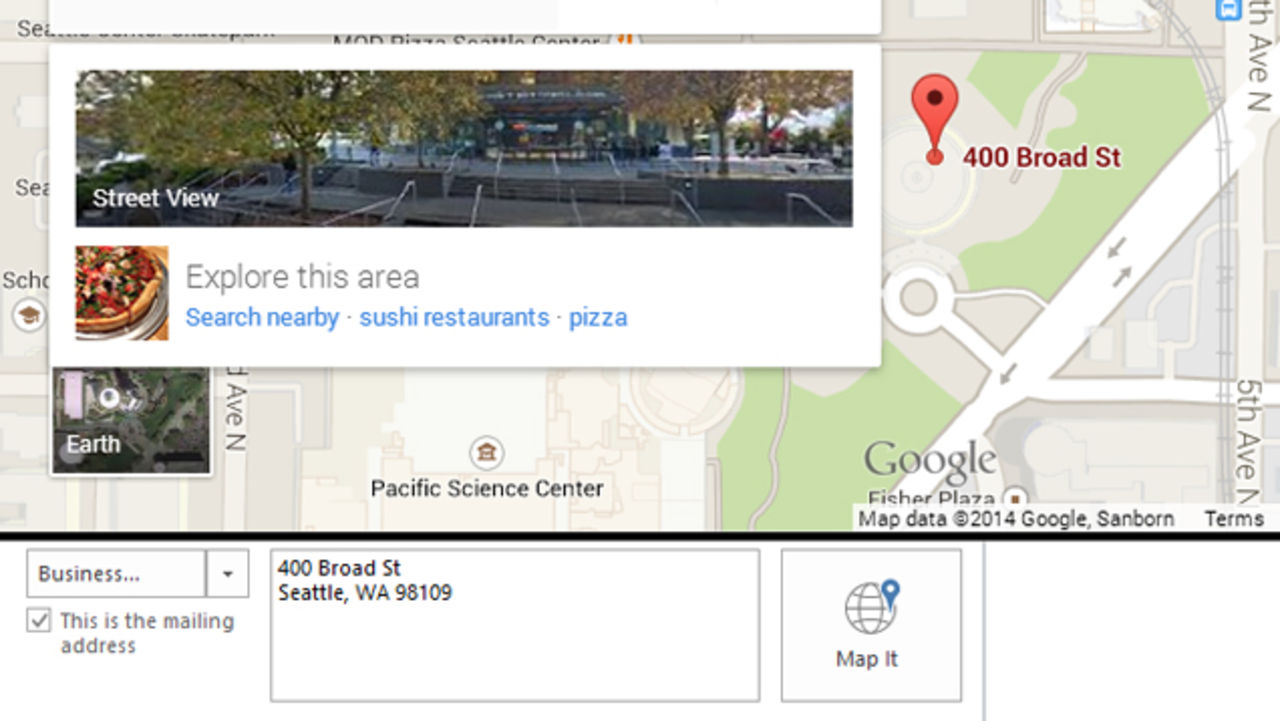
En trevlig funktion i Microsoft Outlook är att man enkelt kan visa en kontakts adress via Bing Maps. Men en hel del människor föredrar ju använda Google Maps istället för Microsofts karttjänst. Så för folk som gör det kan göra det genom att ändra lite värden i registret.Här följer en liten guide till hur man ändrar det. 1. Close Outlook, open up the start menu, and type regedit. Press Enter to open the Registry Editor.2. If you're using Outlook 2010, go to: HKEY_CURRENT_USER\Software\Microsoft\Office\14.0\Outlook\Options\General If you're using Outlook 2013, go instead to: HKEY_CURRENT_USER\Software\Microsoft\Office\15.0\Outlook\Options\General If the key does not exist, create it by clicking on its parent folder and going to New > Key.3. In the right-hand pane, right-click on an empty space and go to New > String Value. Name it MapScriptURL. Double-click on the MapScriptURL key and give it this value: http://maps.google.com/?q=<0s>, <1s>, <2s>, <3s>, <4s> 4. Close the Registry Editor, re-open Outlook, and try to map a contact. If all goes well, it should use Google Maps.Om man vill ändra tillbaka till Bing Maps igen så är det bara till att följa stegen ovan men istället skriva detta värde i steg 4: http://www.bing.com/maps/?where1=<0s>, <1s>, <2s>, <3s>, <4s>
lifehacker.com
PC,
Mjukvara,
Google Maps,
Google,
Microsift,
Bing,
Bing Maps,
Outlook
41.2°
0Frode Wikesjö
tors. 10 apr 2014, 12:55
+
Per månad
39 kr
Betala löpande per månad. Ingen bindningstid.
Starta prenumeration
Per år
299 kr
Enklast och billigast, bara 25 kronor i månaden. Betala löpande per år. Ingen bindningstid.
Prova 14 dagar gratis innan du bestämmer dig.
Starta gratis provperiod
Engångsköp
349 kr
Slipp återkommande betalningar, betala ett år i taget. Betala med kort eller Swish.
Köp utan prenumeration