

Välkommen till Macintosh, del 1
Vi börjar med systeminställningarna
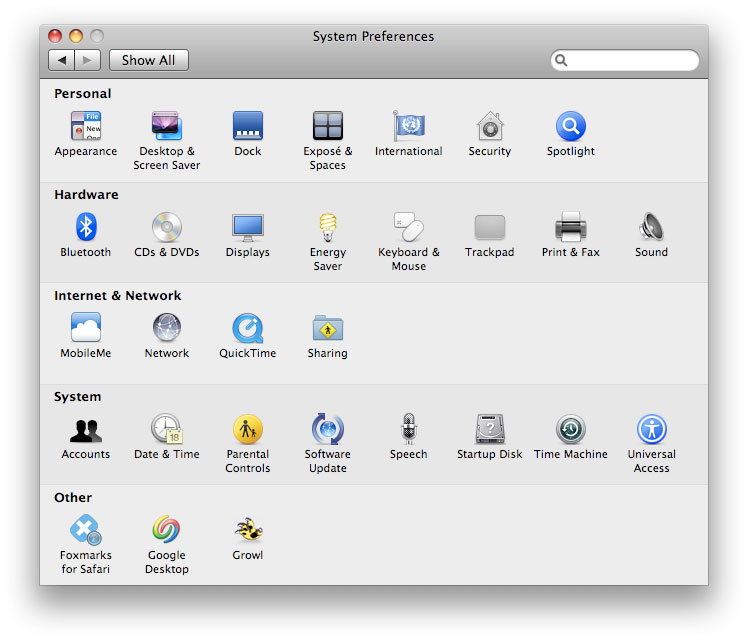
Nu när Wille bytt sida (nej, jag har inte tvingat honom) så tänkte jag att det vore på sin plats med en liten guide. Vi får se hur många delar det blir och det kommer säkerligen att bli lite olika stil på inläggen beroende på vad som tas upp. Det kommer också att bli väldigt mycket från min synvinkel så tillägg och andra synpunkter är oerhört välkomna bland kommentarerna.
Vi börjar som sagt med systeminställningarna. Mitt första råd är att köra engelska överallt, hela tiden. De flesta program, speciellt mindre sådana, finns inte på svenska och att ha en blandad miljö är oftast bara dåligt.
Börja med att gå upp i äpple-menyn. Där hittar ni en del bra saker och innan vi kommer till System Preferences så tycker jag att ni ska välja Software Update och se till att er dator är uppdaterad. Är den helt ny brukar det finnas en radda med saker där.
När det är klart så öppna System Preferences i samma meny. Det är långt ifrån alla av dessa som ni behöver besöka, det mesta är inställt och klart med guiden man går igenom när man kör igång datorn för första gången.
Desktop & Screen Saver
Att ha snyggt omkring sig är aldrig fel och rymdbakgrunden som kommer med från början är allt annat än sexig. Är du minimalistiskt lagd gå in under Solid colors och välj en enkel färg som bakgrund. Ett underskattat alternativ faktiskt. Vill du ha något roligare rekommenderar jag starkt www.pixelgirlpresents.com. Skapa en mapp någonstans och spara bakgrunder du gillar i den och klicka sedan på pluset nere till vänster i inställningsfliken och välj mappen.
Skärmsläckare har vi skrivit om tidigare här, sök och du skall finna!
International
En rätt sunkig sak är att startguiden inte ställer in format rätt. Under International väljer du Formats, klickar i "Show all regions" och väljer sedan "Sweden (Swedish)". Nu är alla klockslag etcetera korrekta och riktiga.
Security
Finns din dator ofta bland andra klåfingriga typer så gå in under Security och välj "Require password...". Nu kommer datorn att fråga efter lösenord varje gång den vaknar från vila eller går ur skärmsläckaren.
Bluetooth
Här ställer du så klart in dina Bluetooth-prylar. Har du inga sådana, klicka ur "Show Bluetooth status in menu bar" så slipper du det i menyraden.
Keyboard & Mouse
Här brukar jag dra upp "Key Repeat Rate" till max, gör livet lite lättare för en stressad typ som mig.
Under "Keyboard Shortcuts" kan du ändra alla kortkommandon i hela systemet och i alla program. Mycket smidigt om programmakaren har satt ett kortkommando till en bra funktion som ligger rätt på ett amerikanskt tangentbord men inte på ett svenskt.
Trackpad
Här ställer du in om du vill kunna klicka bara genom att slå med fingret på styrplattan. Slår du med två fingrar så högerklickar du - smidigt!
Sound
Här brukar jag klicka ur "Play user interface sound effects" och "Play feedback when volume is changed". Jag vill inte ha volymen i menyraden heller och kryssar bort "Show volume in menu bar".
Sharing
Här finns massor av tjänster som är mer eller mindre pro.
Slå på "Screen sharing" om du vill kunna styra datorn från en annan dator.
"Internet sharing" är en funktion som många inte vet om. Om du är någonstans utan wifi till exempel men att du har en 3G-puck, koppla upp dig på pucken, gå in här och välj vad du vill dela (uppkopplingen) och hur du vill dela ut (AirPort troligen). Då börjar din dator fungera som router och dina polare kan surfa via dig. Genialiskt enkelt.
Accounts
Gå in här, klicka på din användare och sedan "Login items" så får du upp en lista på program och tjänster som startas automatiskt när datorn dras igång. Det mesta behövs, men osnyggt installerade program kan lägga onödigt trams här. Håll koll någon gång i halvåret.
Date & Time
Under "Clock"-fliken här så kan du justera hur klockan i menyraden ser ut. Eller ta bort den.
Time Machine
Om du inte använder Time Machine, gå in här och klicka bort "Show Time Machin status in the menu bar" så slipper du den ikonen där.
Findern
Findern är ju egentligen ett program som vilket som helst så dess inställningar hittar man inte i System Preferences. Klicka istället på den glada gubben i dockan och gå sedan till menyn som heter Finder och välj Preferences. På den här platsen (i menyn som heter som programmet man är i alltså) hittar man alltid inställningarna för alla program som inte är byggda av dårar.
Under Finder-inställningarna är det mesta självklart förutom en sak - Spring-loaded folders. Detta är rätt smart sak om du vill flytta en fil eller en mapp. Välj en fil eller en mapp, dra den till en annan mapp och vänta (släpp inte!). Efter ett litet tag så kommer mappen att öppnas och du kan "surfa runt" efter ett bra ställe att lägga filen.
Klicka bort allt trams du inte behöver under Sidebar-fliken. Du vet väl förresten att du kan dra (och dra bort) mappar under Places-delen? Gör det med mappar du använder ofta och du har dem enkelt åtkomliga i Findern och i alla Öppna- och Spara-rutor.
Det var allt för den här gången - kom gärna med era egna tips som ni vill dela med er av!








Läs gärna våra regler!